» » ACE COMBAT 8 WINGS OF THEVE

ACE COMBAT 8 WINGS OF THEVE скачать торрент

ACE COMBAT 8 WINGS OF THEVE
  • Издатель: Bandai Namco Entertainment Inc.
  • Разработчик: Bandai Namco Aces Inc.
  • Год выхода: 2026
  • Язык интерфейса: Русский, Английский
  • Язык озвучки: Английский
  • Субтитры: Русский, Английский
  • Таблетка: Вшита (ARTIFACT)


Общий балл: 10
Проголосовало людей: 1

ACE COMBAT 8 WINGS OF THEVE — скачать торрент полную версию на русском для PC

Легендарная серия авиационных экшенов возвращается с новой главой — ACE COMBAT 8 WINGS OF THEVE. Это полная версия игры, доступная на русском языке, которая уже стала последней версией в линейке. Вы можете скачать торрент и отправиться в небо бесплатно прямо сейчас. Игра создана специально для PC, предлагая невероятный уровень детализации и реализма.

Сюжет и сеттинг

Действие разворачивается в альтернативном мире, где глобальный конфликт между сверхдержавами достиг апогея. Вы — пилот элитной эскадрильи, чья задача — изменить ход войны. Сюжет полон драматических поворотов, предательств и героизма. Вам предстоит сражаться в небе над мегаполисами, пустынями, океанами и даже в стратосфере. Атмосфера игры пропитана напряжением и духом товарищества, а масштабные воздушные баталии захватывают с первых минут.

Геймплей и механики

В ACE COMBAT 8 WINGS OF THEVE вас ждёт улучшенная система управления, реалистичная физика полёта и широкий арсенал вооружения. Механики включают в себя:

  • Динамические воздушные бои с десятками противников одновременно.
  • Разветвлённая система прокачки самолётов и вооружения.
  • Тактические миссии с меняющимися условиями.
  • Поддержка VR и улучшенная графика на движке Unreal Engine 5.

Локации проработаны до мельчайших деталей: от городских пейзажей до горных ущелий. Персонажи запоминаются благодаря глубокой проработке характеров и качественной озвучке. Технологии нового поколения позволяют наслаждаться реалистичными облаками, тенями и звуком, который передаёт каждый манёвр.

Графика и звук

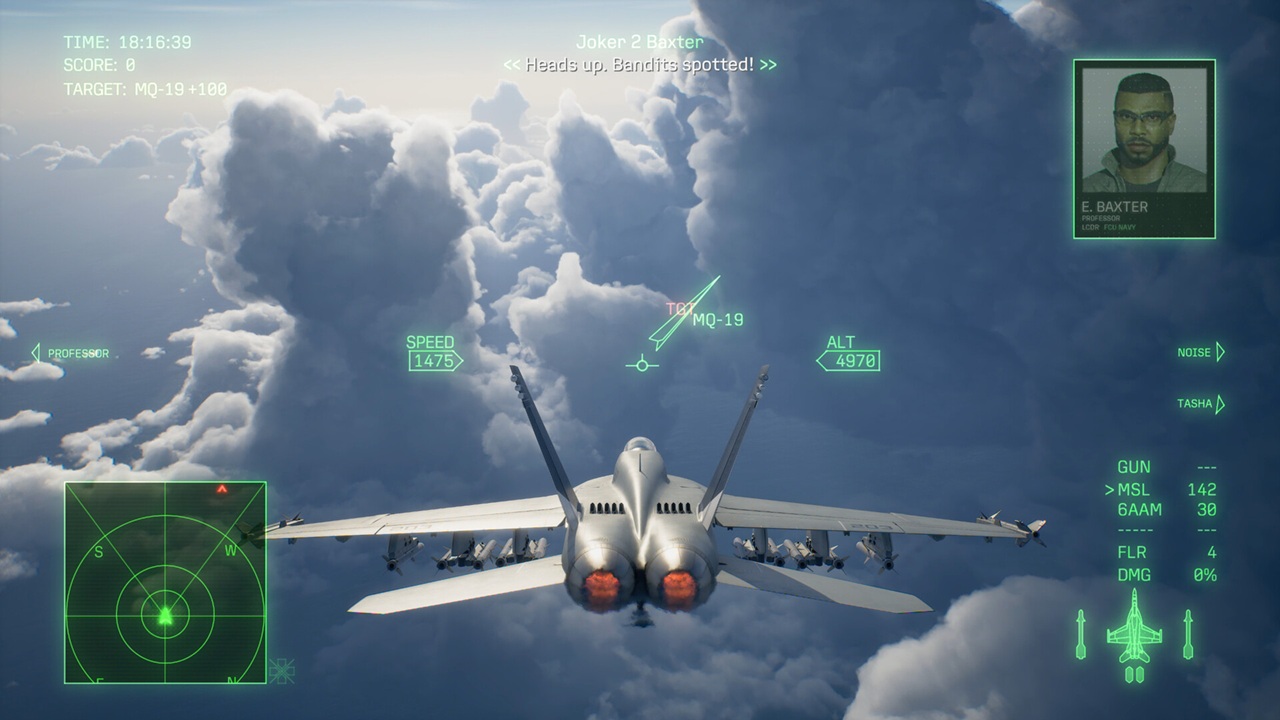
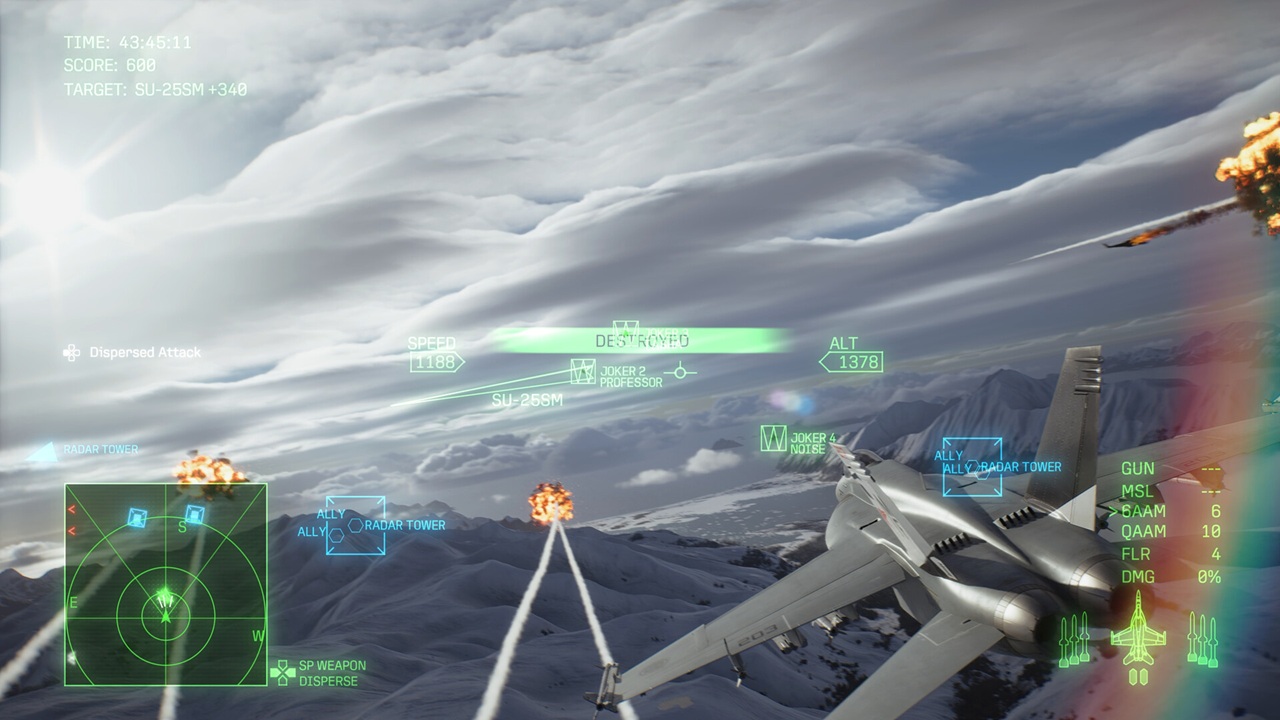
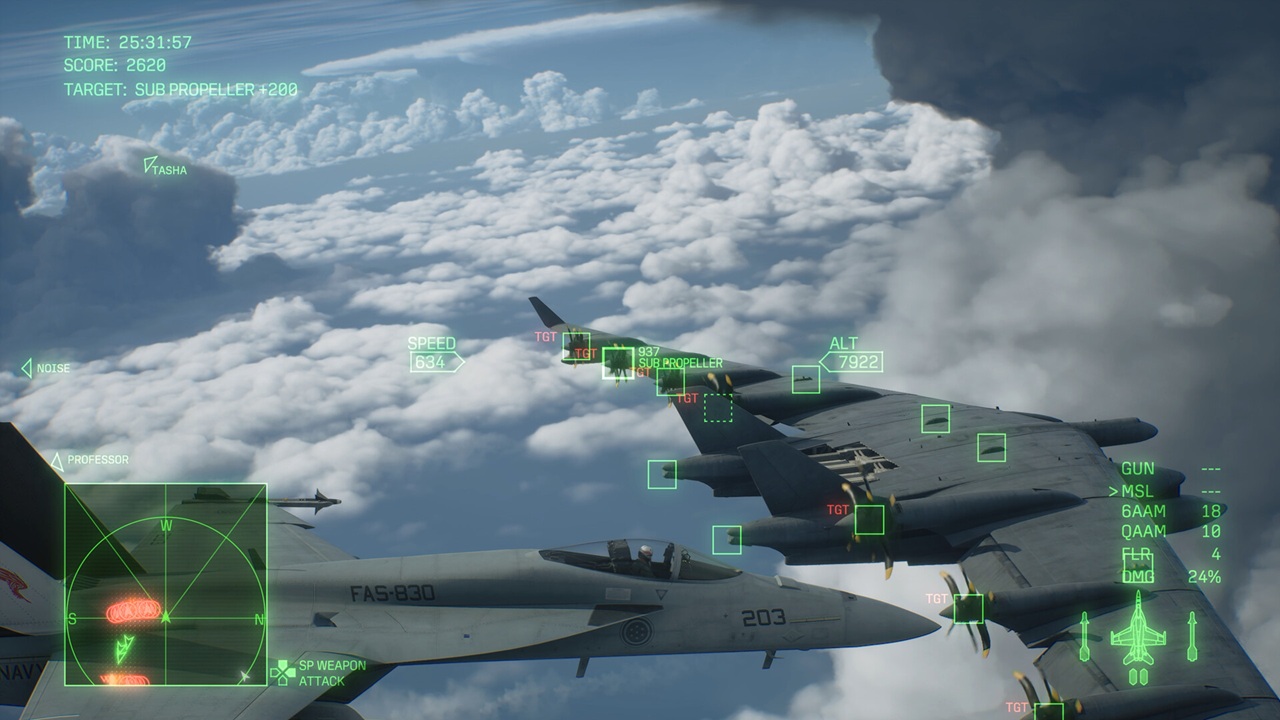
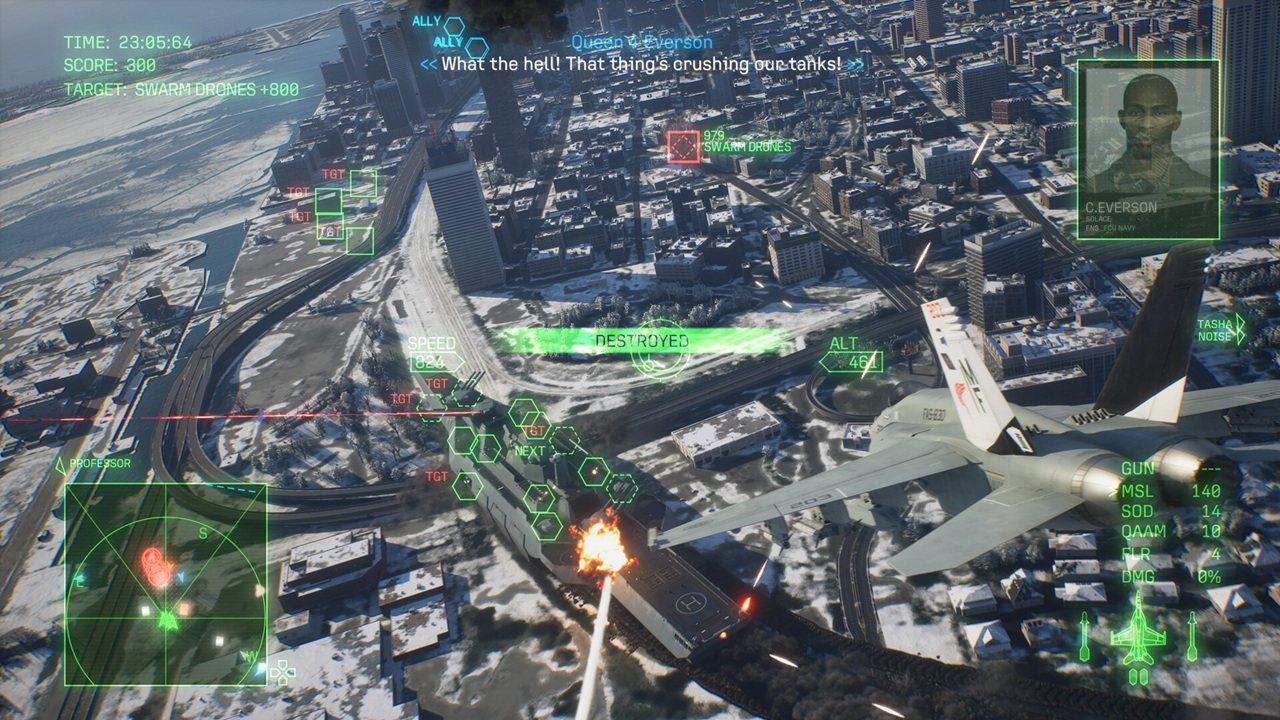
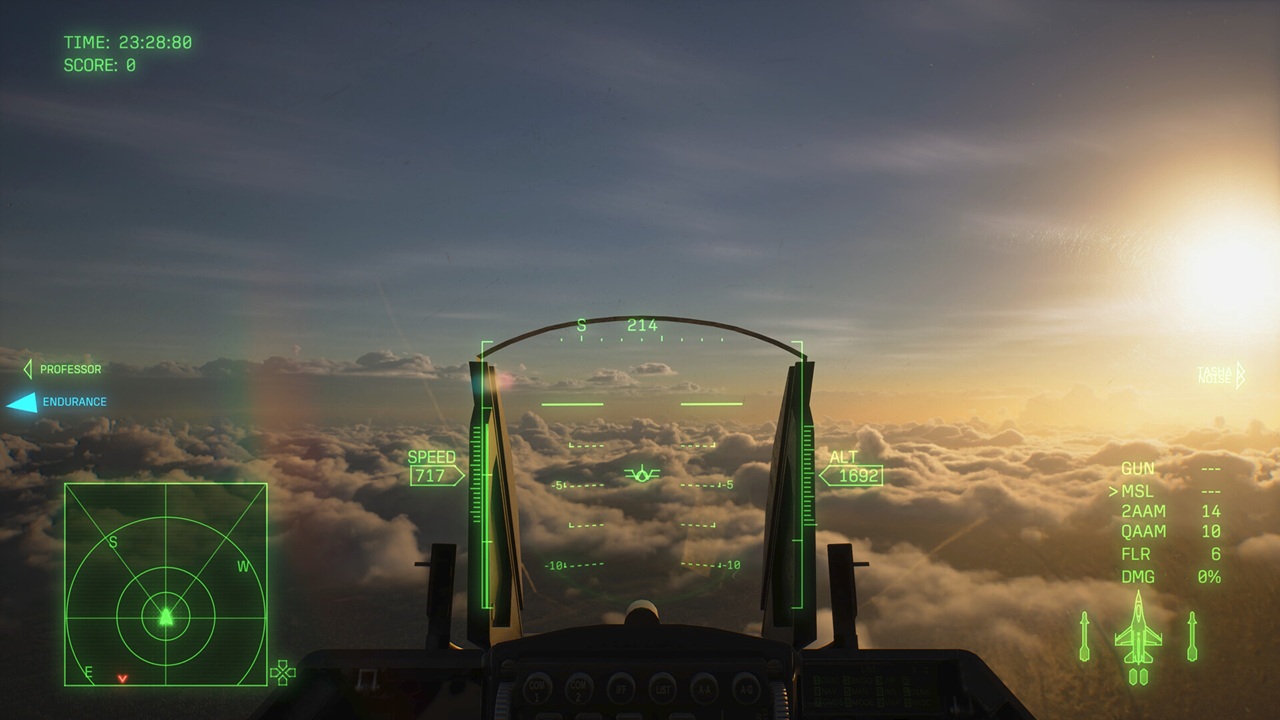
Визуальная составляющая ACE COMBAT 8 WINGS OF THEVE — это фотореалистичные модели самолётов, эффекты разрывов ракет и детализированные кабины. Звуковое сопровождение включает симфонический саундтрек и реалистичные шумы двигателей. Всё это создаёт эффект полного погружения.

Если вы ищете, где скачать торрент ACE COMBAT 8 WINGS OF THEVE на русском и бесплатно, то эта страница — идеальный вариант. Полная версия уже доступна, а последняя версия гарантирует все обновления и исправления. Игра оптимизирована для PC, что делает её доступной для широкой аудитории. Не упустите шанс стать частью легенды — ACE COMBAT 8 WINGS OF THEVE ждёт вас в небе!

Скриншоты ACE COMBAT 8 WINGS OF THEVE
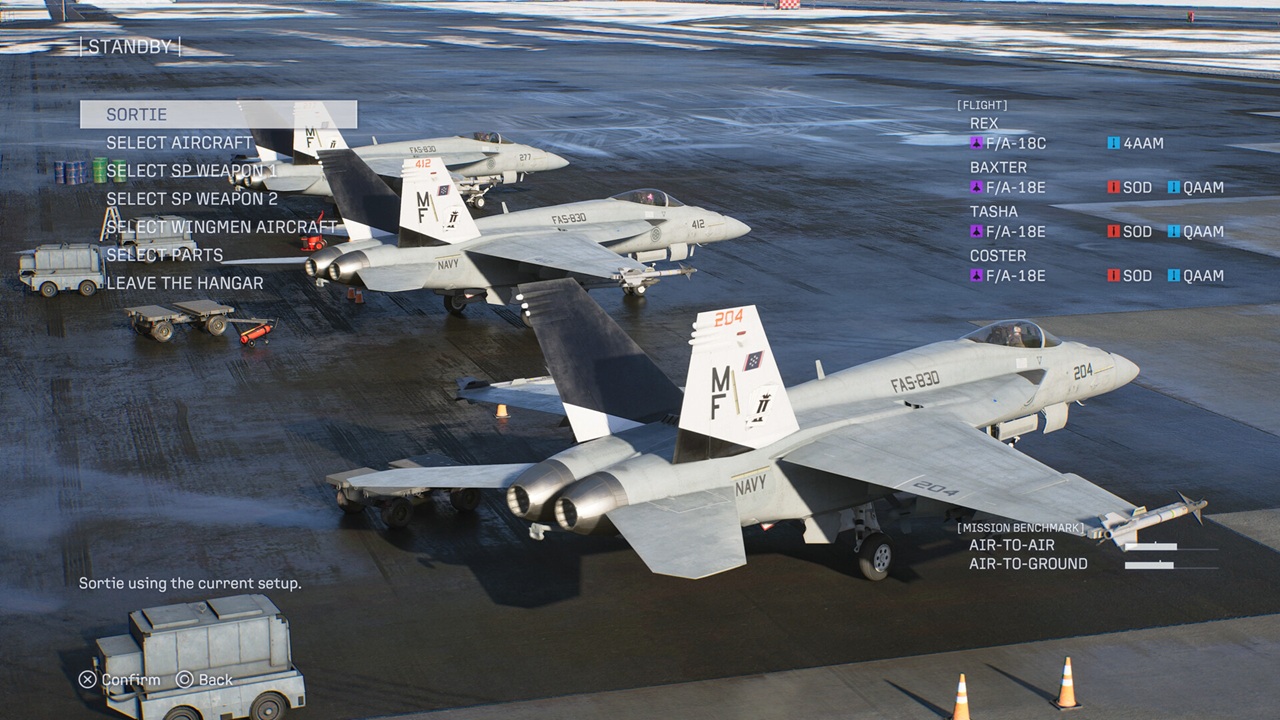
ACE COMBAT 8 WINGS OF THEVE ACE COMBAT 8 WINGS OF THEVE ACE COMBAT 8 WINGS OF THEVE ACE COMBAT 8 WINGS OF THEVE ACE COMBAT 8 WINGS OF THEVE ACE COMBAT 8 WINGS OF THEVE

Видео к игре ACE COMBAT 8 WINGS OF THEVE


Системные требования ACE COMBAT 8 WINGS OF THEVE

  • ОС: Windows 10 / 11
  • Процессор: Intel Core i7-10700K / AMD Ryzen 5 3600X
  • Оперативная память: 16 GB ОЗУ
  • Видеокарта: NVIDIA GeForce RTX 2060[6 GB] / AMD Radeon RX 6600 XT[8 GB]
  • DirectX: версии 12
  • Место на диске: 150 GB

Информация о торренте

Тип издания: RePack.
Версия игры: Build 25201480.

Если вам понравилась игра, то расскажите о ней своим друзьям

Скачать ACE COMBAT 8 WINGS OF THEVE бесплатно

Статус: Проверено  Проверено - Без вирусов СКАЧАТЬ ТОРРЕНТ

Инструкция по установке: 1. Установка: Отключите антивирус, установите игру и добавьте её папку в исключения. 2. BIOS: Убедитесь, что в BIOS включена виртуализация (Virtualization Technology). 3. Настройка: Запустите VBS.cmd от имени администратора из папки с установленной игрой, нажмите 1, затем ещё раз 1 и перезагрузите ПК (после перезагрузки внизу справа появится надпись «Тестовый режим» — всё готово). 4. Запуск: Запускайте игру с ярлыка на рабочем столе. Смена языка по пути Engine\Binaries\ThirdParty\Steamworks\Steamv157\Win64\ steam_settings в файле configs.user.ini Важно: Обход работает постоянно, даже после перезагрузки ПК. Включать его заново не нужно. Откат: Чтобы вернуть стандартные настройки системы, запустите VBS.cmd от имени администратора, нажмите 3 и перезагрузите ПК Ваш антивирус может ругаться на кряк к игре или программе. Советуем отключать его при скачивании и установке.
Сиды: Сиды  34
Пиры: Личи  23
Размер: 132.81 ГБ
Добавить комментарий
Ваше Имя:
Ваш E-Mail:
Полужирный Наклонный текст Подчёркнутый текст Зачёркнутый текст | Выравнивание по левому краю По центру Выравнивание по правому краю | Вставка смайликов Выбор цвета | Скрытый текст Вставка цитаты Преобразовать выбранный текст из транслитерации в кириллицу Вставка спойлера
Код:
Кликните на изображение чтобы обновить код, если он неразборчив
Введите код:
Пользователь offline marix 09.10.2026, 10:45
Звание: Гость
Решение ошибок 0x80070241 и 0xC035001E для крякнутых игр (на примере Ace Combat 8: Wings of Theve)

Если при запуске игры вылетает ошибка «Service error. Системе Windows не удается проверить цифровую подпись этого файла (0x80070241)», а стандартные советы (sfc /scannow, DISM, отключение антивируса, изоляции ядра, добавление в исключения) не помогают — проблема в механизмах безопасности Windows, которые блокируют модифицированные файлы. Вот что сработало у меня:

Шаг 1. Отключаем проверку целостности кода
Запустите Командную строку от имени администратора и выполните по очереди:

bash
bcdedit /set nointegritychecks on
bcdedit /set loadoptions DISABLE_INTEGRITY_CHECKS
Перезагрузите компьютер.
Если после этого появляется новая ошибка 0xC035001E («Одна из функций гипервизора недоступна») — переходите к шагу 2.

Шаг 2. Отключаем запуск гипервизора (главное решение)
Снова откройте Командную строку от имени администратора и выполните:

bash
bcdedit /set hypervisorlaunchtype off
Перезагрузите компьютер. После этого игра должна запуститься.

Почему это работает?
Hyper-V и связанные с ним механизмы (VBS, Изоляция ядра) проверяют цифровые подписи и блокируют неподписанные файлы. Отключив гипервизор, мы убираем эту блокировку.

Важно! Последствия и как вернуть всё обратно:

После отключения гипервизора перестанут работать: WSL2, Docker Desktop, Windows Sandbox, эмуляторы Android (BlueStacks, Nox), виртуальные машины Hyper-V.

Немного снижается общая безопасность системы.

Чтобы вернуть всё как было, выполните в командной строке от администратора:

bash
bcdedit /set hypervisorlaunchtype auto
и перезагрузитесь.

Дополнительный совет:
Обязательно добавьте папку с игрой в исключения Защитника Windows (Безопасность Windows ? Защита от вирусов и угроз ? Исключения). Иначе антивирус может удалить кряк, и ошибка вернётся.

Проверено на Windows 10/11. Работает для многих крякнутых игр, которые блокируются проверкой подписи.