The Last Caretaker скачать торрент

The Last Caretaker
  • Издатель: Channel37 Ltd
  • Разработчик: Channel37 Ltd
  • Год выхода: 2025
  • Язык интерфейса: Русский, Английский
  • Язык озвучки: Английский
  • Субтитры: Русский, Английский
  • Таблетка: Вшита (Goldberg)


Общий балл: 10
Проголосовало людей: 1
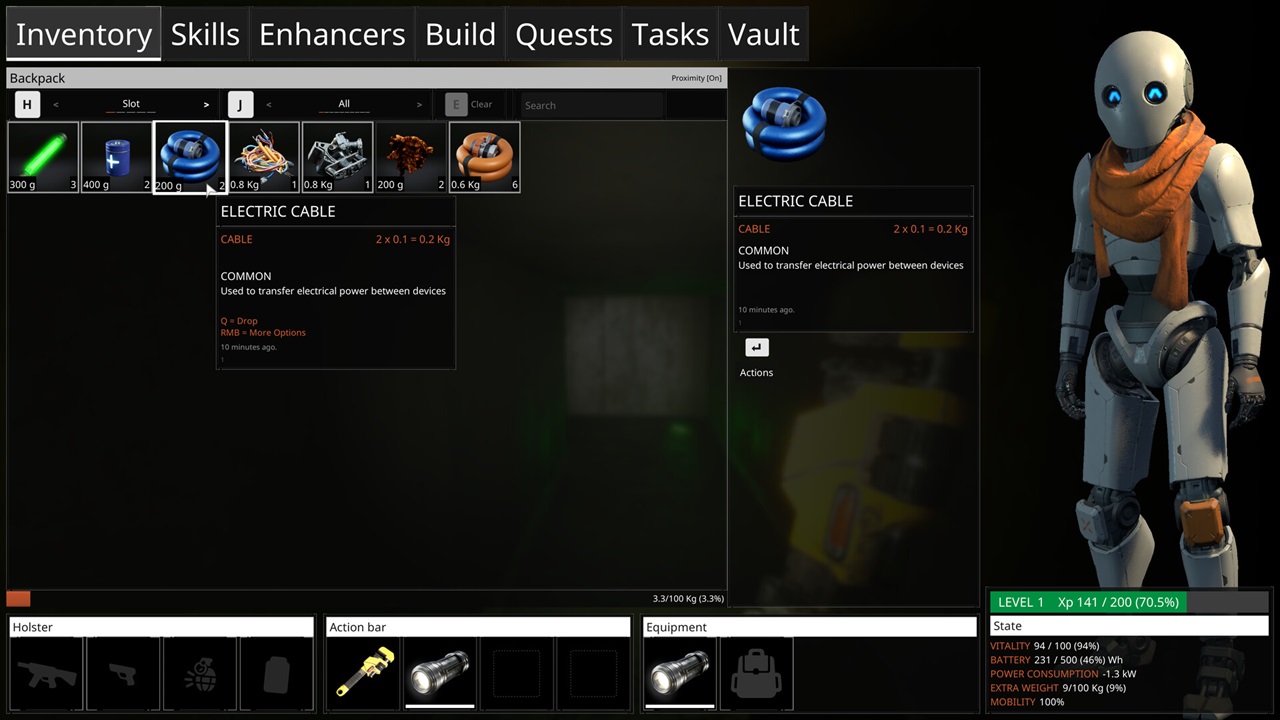
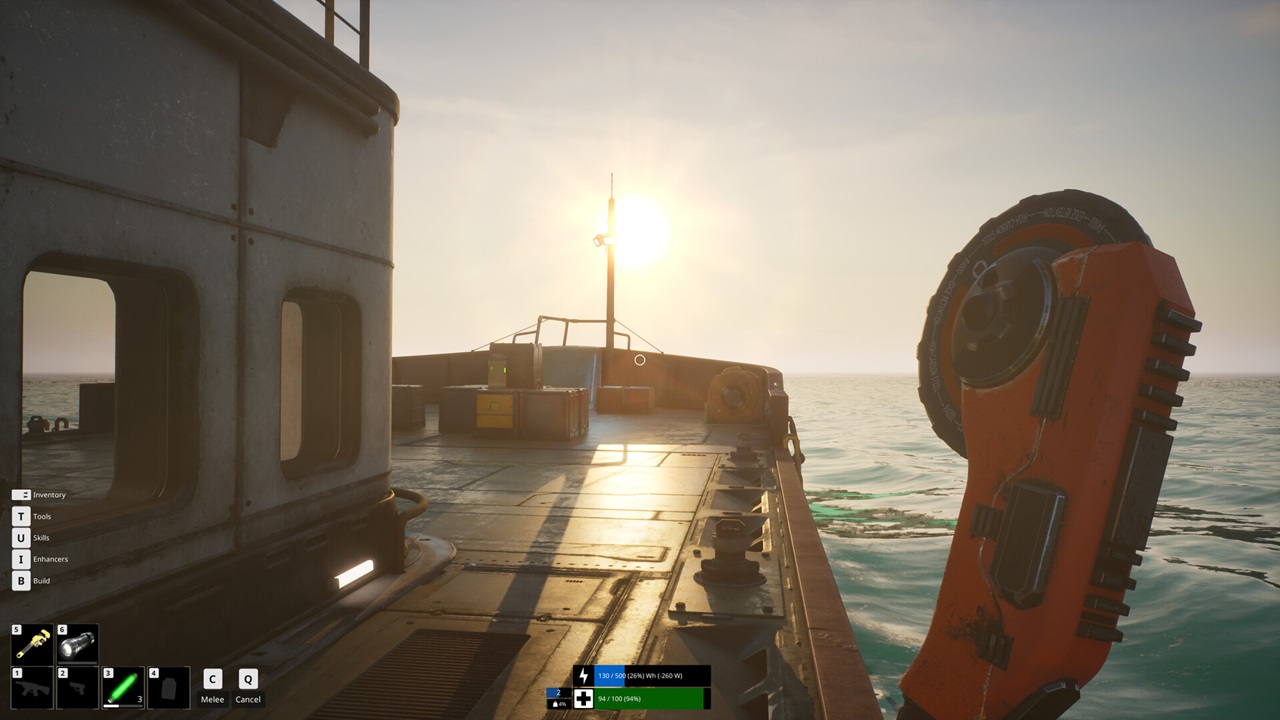
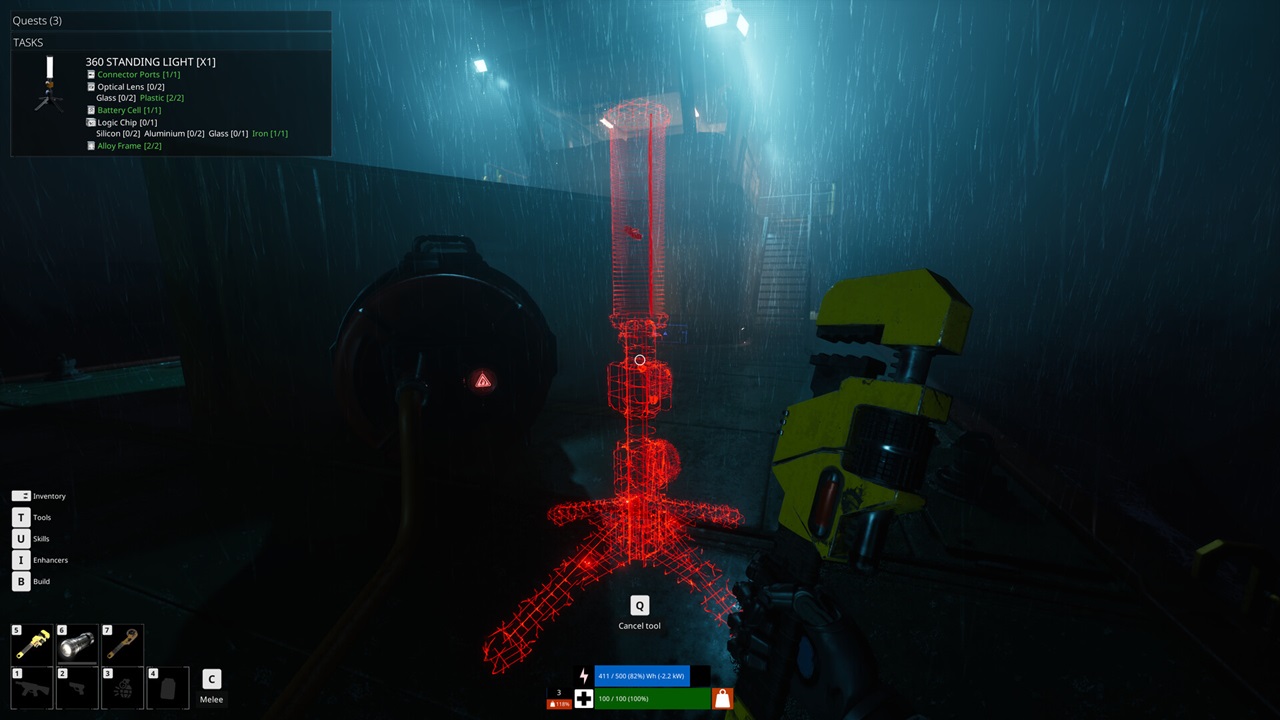
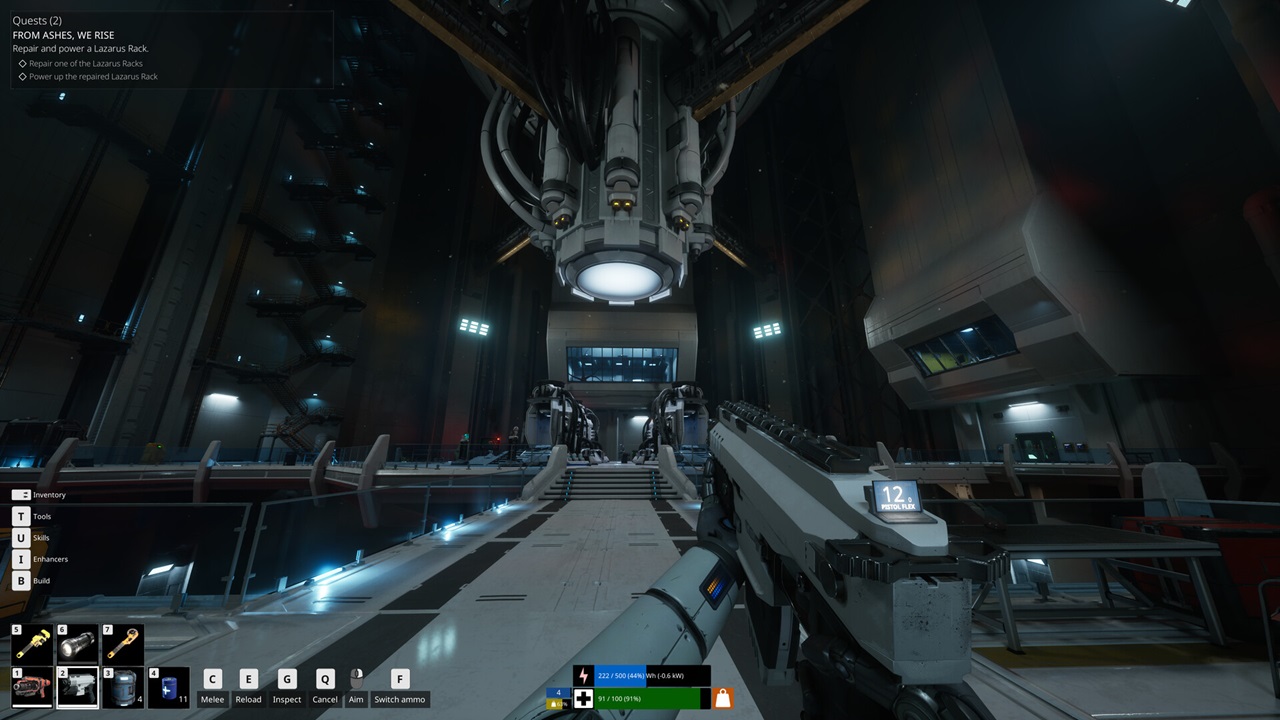
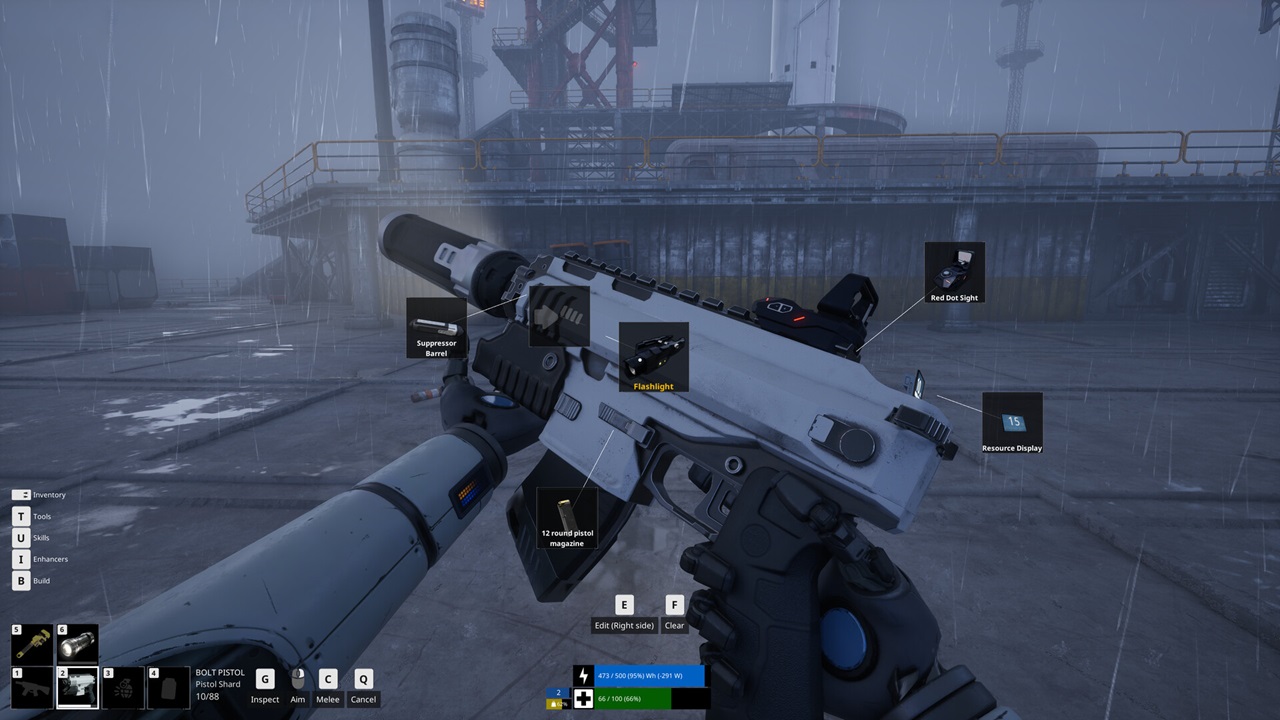
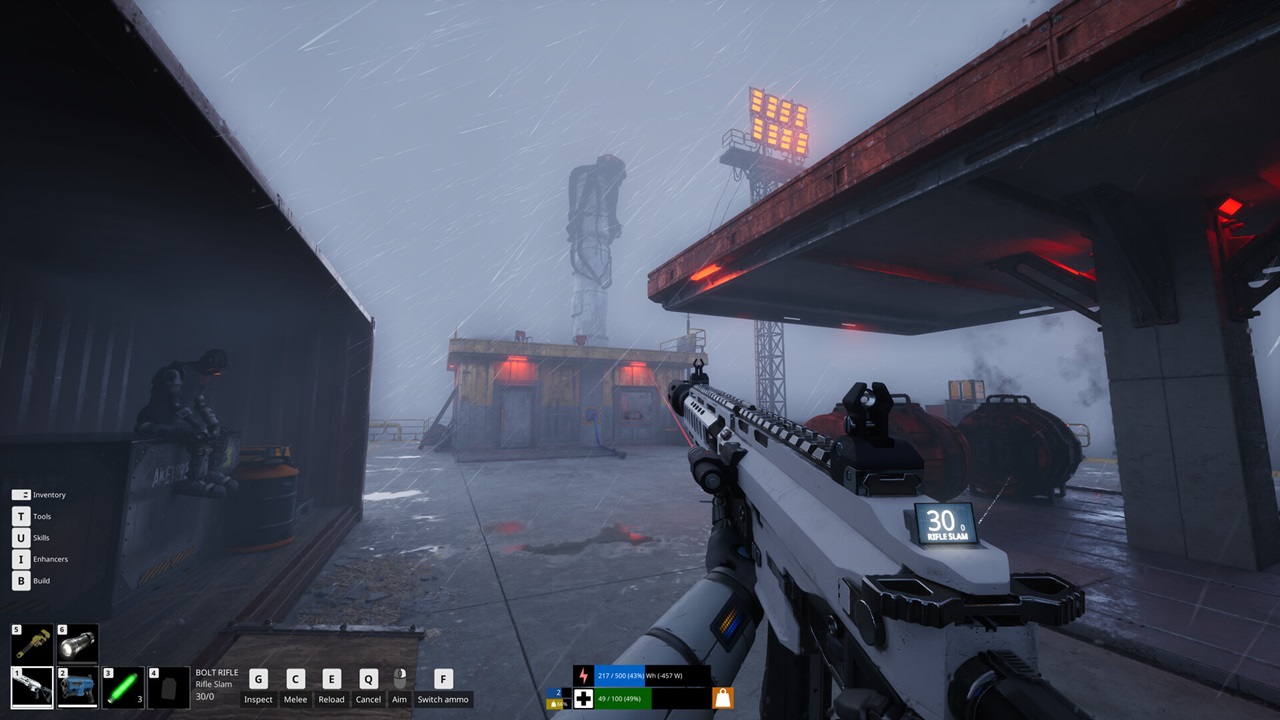
The Last Caretaker — это захватывающий приключенческий хоррор с глубоким сюжетом и элементами выживания, который погружает игрока в мрачную атмосферу заброшенного острова. Сюжет рассказывает о последнем смотрителе маяка, который остался наедине с тайнами, скрытыми в тумане. Главный герой получает загадочное письмо от пропавшего предшественника и отправляется на удалённый остров, чтобы разобраться в исчезновении всей команды смотрителей. По мере исследования локаций — от разрушенного маяка до подземных туннелей и заброшенных деревень — герой сталкивается с паранормальными явлениями и раскрывает тёмные ритуалы, связанные с древним культом. Игрокам предстоит решать головоломки, управлять ограниченными ресурсами, избегать опасных существ и принимать решения, влияющие на несколько концовок. Геймплей сочетает исследование в открытом мире, стелс-механики и динамические схватки. Технологически игра работает на движке Unreal Engine 5, обеспечивая фотореалистичную графику с трассировкой лучей, детализированными текстурами и реалистичным освещением. Звуковое сопровождение включает объёмный звук, динамическую музыку и пугающие звуковые эффекты, создающие напряжение. The Last Caretaker доступна для PC в полной версии и на русском языке. Это последняя версия игры, которую можно скачать торрент и играть бесплатно. Ключевые слова: The Last Caretaker скачать торрент, The Last Caretaker полная версия, The Last Caretaker на русском, The Last Caretaker последняя версия, The Last Caretaker бесплатно, The Last Caretaker для PC, The Last Caretaker игра для ПК, The Last Caretaker торрент-раздача. Игра рекомендуется для любителей атмосферных хорроров и приключений с глубоким нарративом.

Скриншоты The Last Caretaker
The Last Caretaker The Last Caretaker The Last Caretaker The Last Caretaker The Last Caretaker The Last Caretaker

Видео к игре The Last Caretaker


Системные требования The Last Caretaker

  • ОС: Windows 10, 11 (64-bit)
  • Процессор: Intel or AMD, 3.2 GHz
  • Оперативная память: 16 GB ОЗУ
  • Видеокарта: Nvidia GTX 1070
  • Место на диске: 13 GB

Информация о торренте

Тип издания: RePack.
Версия игры: v6.0 (Build 25982825).

Если вам понравилась игра, то расскажите о ней своим друзьям

Скачать The Last Caretaker бесплатно

Статус: Проверено  Проверено - Без вирусов СКАЧАТЬ ТОРРЕНТ

Инструкция по установке: 1. Распаковать архив (главное чтобы на пути к папке с игрой не было кириллицы). 2. Запустить игру. Ваш антивирус может ругаться на кряк к игре или программе. Советуем отключать его при скачивании и установке.
Сиды: Сиды  42
Пиры: Личи  21
Размер: 16.42 ГБ
Добавить комментарий
Ваше Имя:
Ваш E-Mail:
Полужирный Наклонный текст Подчёркнутый текст Зачёркнутый текст | Выравнивание по левому краю По центру Выравнивание по правому краю | Вставка смайликов Выбор цвета | Скрытый текст Вставка цитаты Преобразовать выбранный текст из транслитерации в кириллицу Вставка спойлера
Код:
Кликните на изображение чтобы обновить код, если он неразборчив
Введите код:
Пользователь offline Stekolchik71 21.04.2026, 10:52
Звание: Гость
Это Очень ВАЖНО!!! winked
В новом обновлении 3.5 имеются небольшие проблемы с сохранениями. Дело в том что новая версия стимовская. поэтому она сохраняет под новым именем. Тоесть ваши сохранки во первых не увидятся а во вторых у вас будет только один доступный слот для сохранения. Это можно исправить. Для этого при выборе сохранения посмотрите имя сохранения и частично имя каталога. Затем открываете проводник. Переходите на диск С: в каталог Пользователи, (описание для Windows 10) в каталоге Пользователи выбираете имя своего пользователя например Kurul, после этого вам нужно перейти в скрытый каталог для чего на самом окне проводника выбираем закладку Вид после в панели инструментов ищем инструмент Параметры обычно он справа последний и открываем его. Открывается окно с параметрами папок выбираем вверху так же закладку Вид и в появившемся окне листаем в самы низ до раздела скрытые файлы и папки. ставим точку на параметры показывать скрытые папки, файлы и диски и жмем ок. окно закроется на в дереве каталогов ифайлов появятся скрытые папки. Открываем папку AppData затем папку Local и в ней папку Voyage следующая папка Saved и в ней папку SaveGames. Здесь вы увидите каталоги своих предыдущих сохранений и нового сохранения LocalSteamUser. Это и есть текущая Ваша папка с сохранением VoyageSaveGame_0. Что вы можете сделать? во первых просто создать копию этого же файла но переименовать ее заменяя последнюю цифру с 0 на 1 2 3 4 и т.д. соответсвенно с количеством желаемых слотов сохранения и копий текущего. Во вторых просто скопировав с других каталогов Ваши старые сохранения последнее можно вычислить непосредственно по дате создания и переименвать их так же в соответсвующее имя стим версии чтобы они появились в папке загрузки/сохранения.При следующем заходе в игру слотов сохранения будет больше. Ну и конечно можно будет загрузить старое сохранение с новым контентом, однако стоит учитывать что добавленый контент несколько отличется от старого и некоторые места немного перестроены. тоесть добавлены или убраны некоторые места события и т.д. и там где вы были ранее кое что могло изменится. Совет на последок. после того как вы все сделали не забудьте вернуть параметры проводника и папок на старые настройки. Иначе случайные движения в проводнике могут серьезно повлиять на целостность операционной системы.